
⠀
⠀
⠀
Come Assemblare un PC da Zero: Guida Completa per Principianti
Assemblare un computer sembra un'impresa complicata. In realtà è un'attività alla portata di tutti, se segui i passaggi giusti. Costruire il tuo PC ti permette di risparmiare denaro e di ottenere una macchina su misura per le tue esigenze reali.
Questa guida ti accompagna in ogni fase: dalla scelta dei componenti al primo avvio, fino alla manutenzione periodica.
Componenti Essenziali per Assemblare un PC
Un computer funziona come un sistema di parti interdipendenti. Ogni componente ha un ruolo preciso, e capirlo è il primo passo per fare scelte consapevoli.
Il Processore (CPU): il Cervello del Computer
Il processore elabora le istruzioni ed è il componente che determina la potenza di calcolo del sistema. Il mercato è diviso tra due produttori principali.
Intel
- Generazioni recenti: 12ª e 13ª serie
- Socket principale: LGA 1700
- Gamma modelli: Core i3 (uso base), Core i5 (uso medio), Core i7 (prestazioni elevate), Core i9 (uso professionale)
AMD
- Generazioni recenti: Ryzen 5000 e 7000
- Socket principali: AM4 e AM5
- Gamma modelli: Ryzen 3 (uso base), Ryzen 5 (uso medio), Ryzen 7 (prestazioni elevate), Ryzen 9 (uso professionale)
Cosa guardare prima di scegliere:
| Parametro | Perché conta |
|---|---|
| Core e thread | Determinano il multitasking e le prestazioni in lavori paralleli |
| Frequenza base e boost | Indica la velocità di calcolo in MHz/GHz |
| TDP | La potenza termica dissipata, utile per scegliere il dissipatore |
| Processo produttivo (nm) | Influisce su efficienza energetica e calore generato |
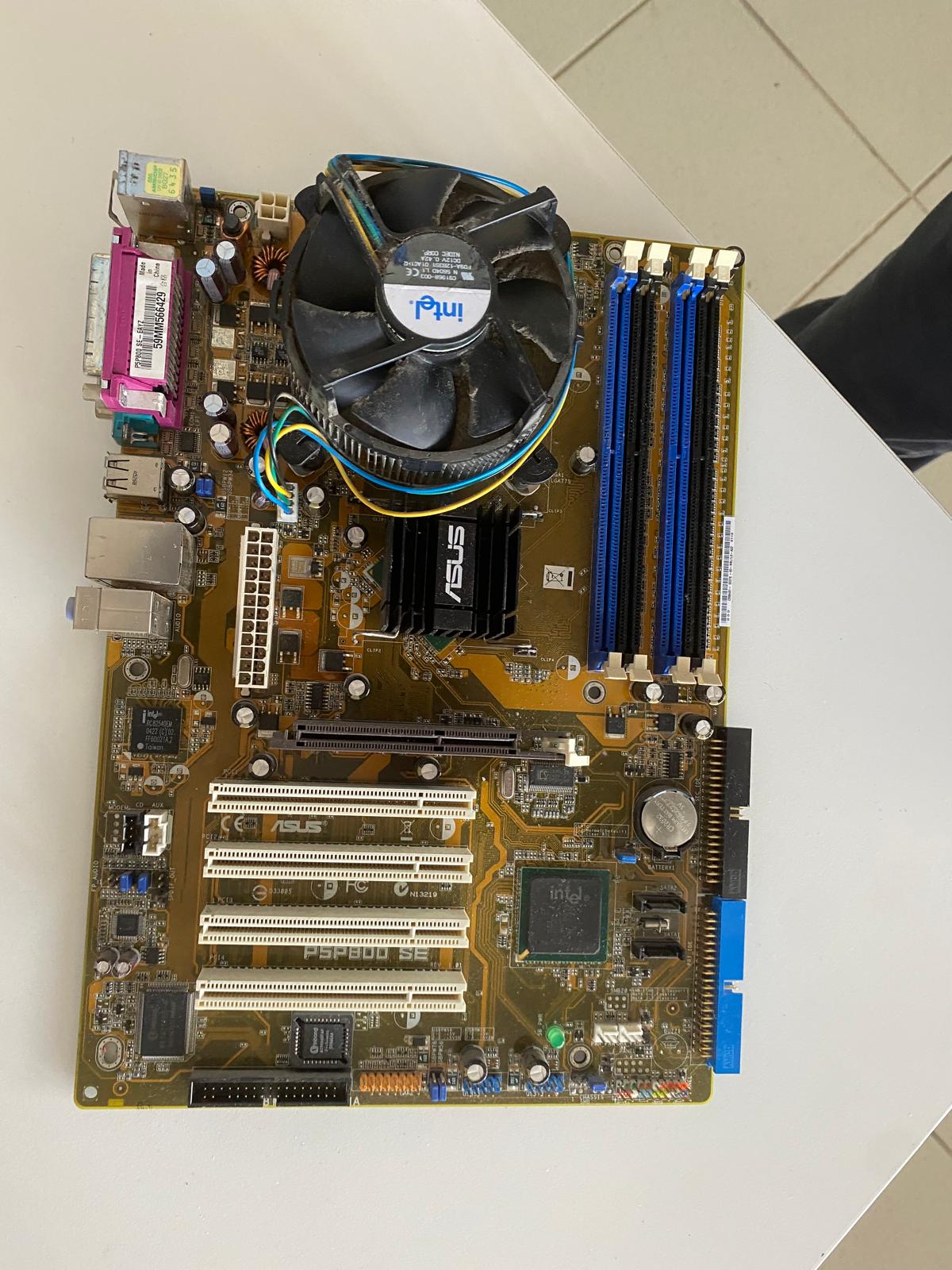
La Scheda Madre: la Piattaforma di Connessione
La scheda madre collega fisicamente tutti i componenti. La scelta dipende da tre fattori: formato, chipset e socket compatibile con la CPU.
Formati principali:
- Mini-ITX — per build ultra-compatte
- Micro-ATX — compatta, buon compromesso
- ATX — lo standard per build complete
- EATX — per configurazioni high-end con più spazio
Chipset Intel: Z790 (high-end), B760 (medio range), H770 (entry-level)
Chipset AMD: X670E (high-end), B650 (medio range), A620 (entry-level)
Caratteristiche da verificare prima dell'acquisto:
- Numero di slot RAM disponibili
- Numero e versione delle porte PCIe
- Connettività integrata (Wi-Fi, LAN)
- Porte USB e uscite video disponibili
- Versione del chip BIOS
La RAM: la Memoria di Lavoro
La RAM è la memoria che il sistema usa per i processi attivi. Più ne hai, più applicazioni puoi gestire contemporaneamente senza rallentamenti.
Lo standard attuale è il DDR4, mentre il DDR5 rappresenta la nuova generazione, più veloce ma ancora più costosa.
Parametri chiave:
- Capacità: 8GB il minimo, 16GB consigliati per un uso moderno
- Velocità: 3200-3600 MHz per DDR4, 5200-6000 MHz per DDR5
- Latenza: CL16-CL18 è un buon riferimento per moduli DDR4
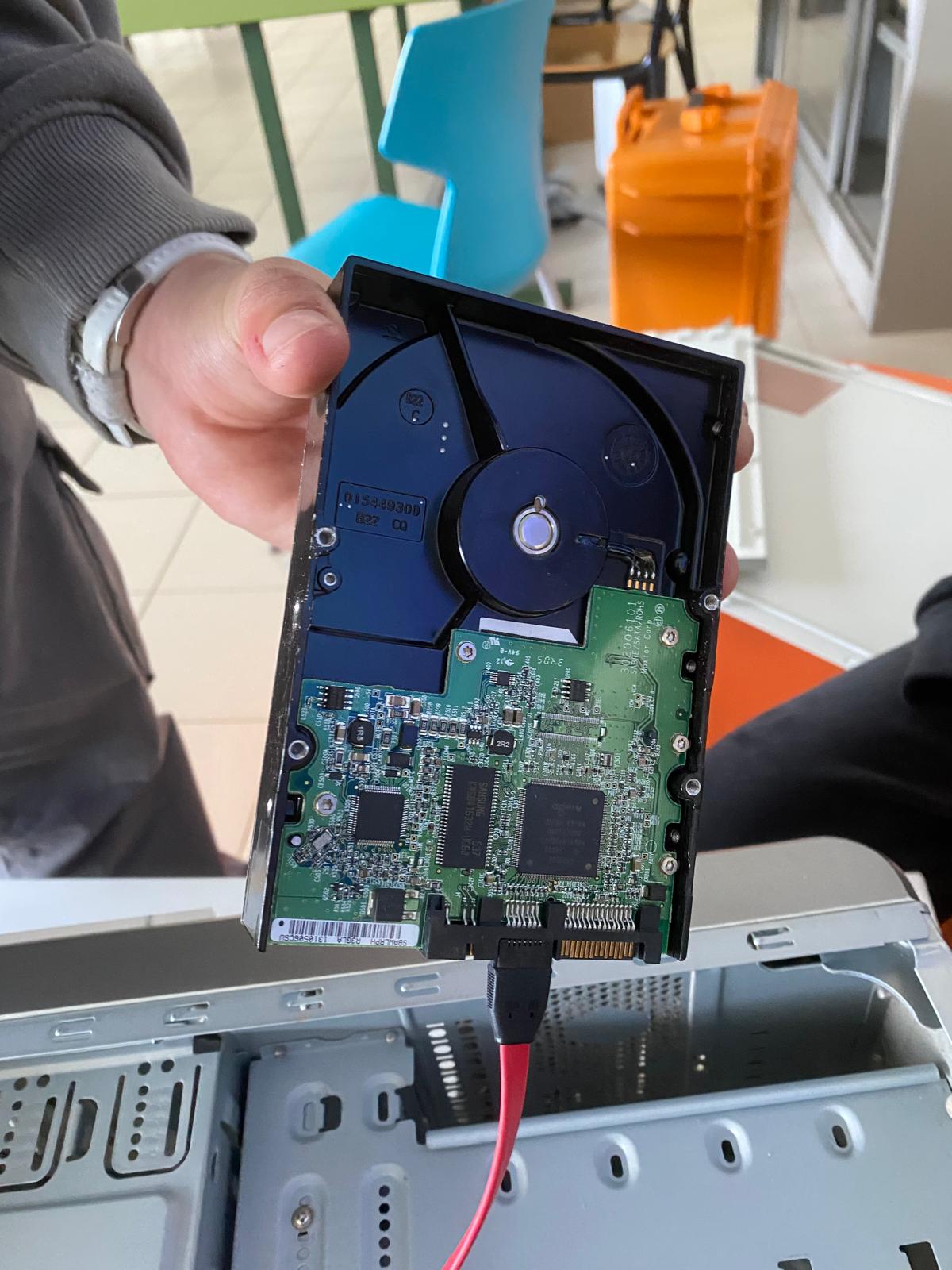
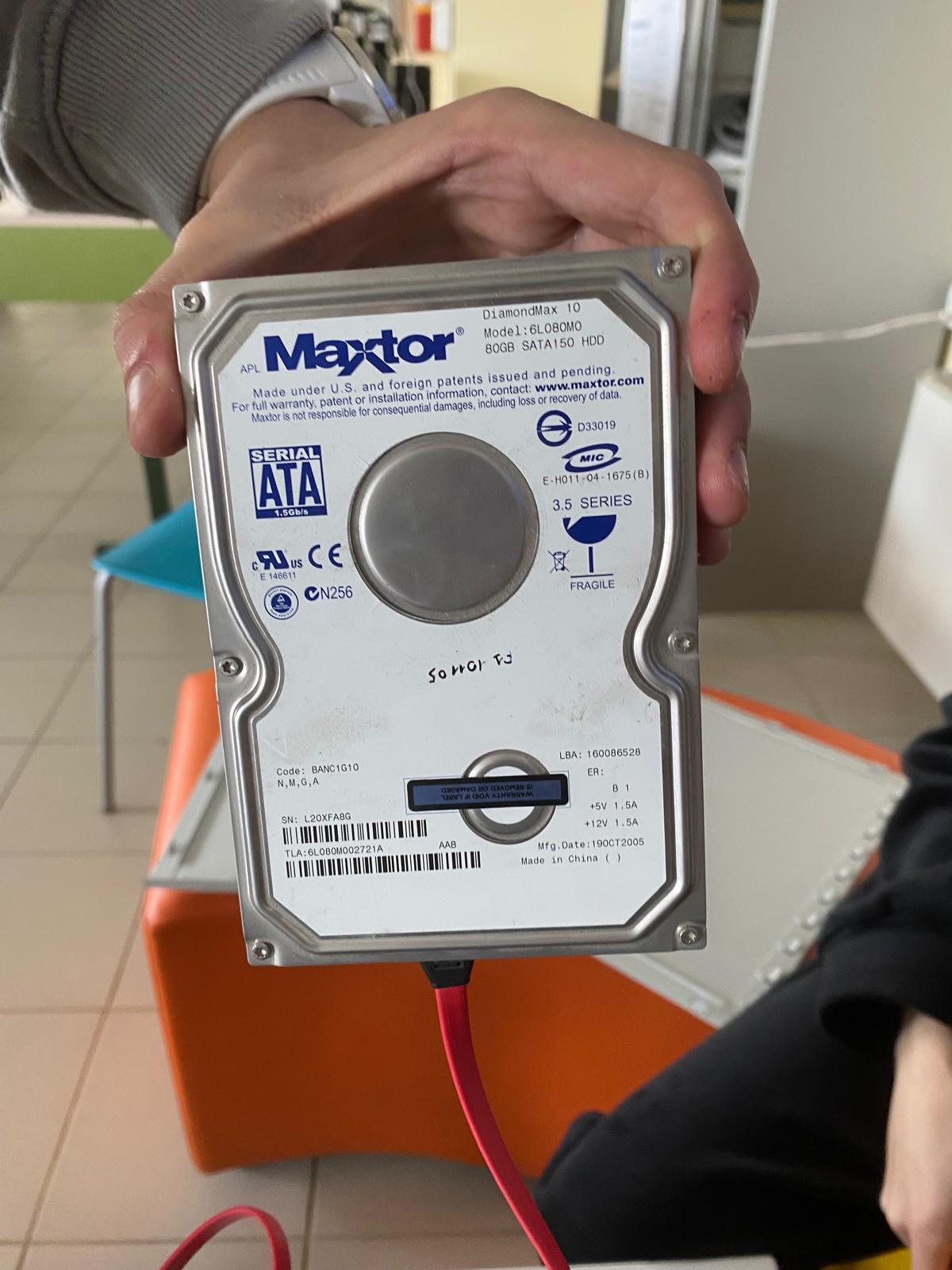
Lo Storage: Dove Vengono Salvati i Tuoi Dati
Esistono tre tipologie principali di storage, con differenze enormi in termini di velocità.
| Tipo | Velocità indicativa | Uso consigliato |
|---|---|---|
| SSD M.2 NVMe Gen4 | Fino a 7000 MB/s | Sistema operativo e programmi |
| SSD SATA | Circa 550 MB/s | Archiviazione secondaria veloce |
| HDD | Molto più lento | Storage di massa economico |
Configurazione consigliata: un SSD NVMe da 500GB-1TB per il sistema operativo, affiancato da un HDD da 1-2TB per l'archiviazione di file pesanti.
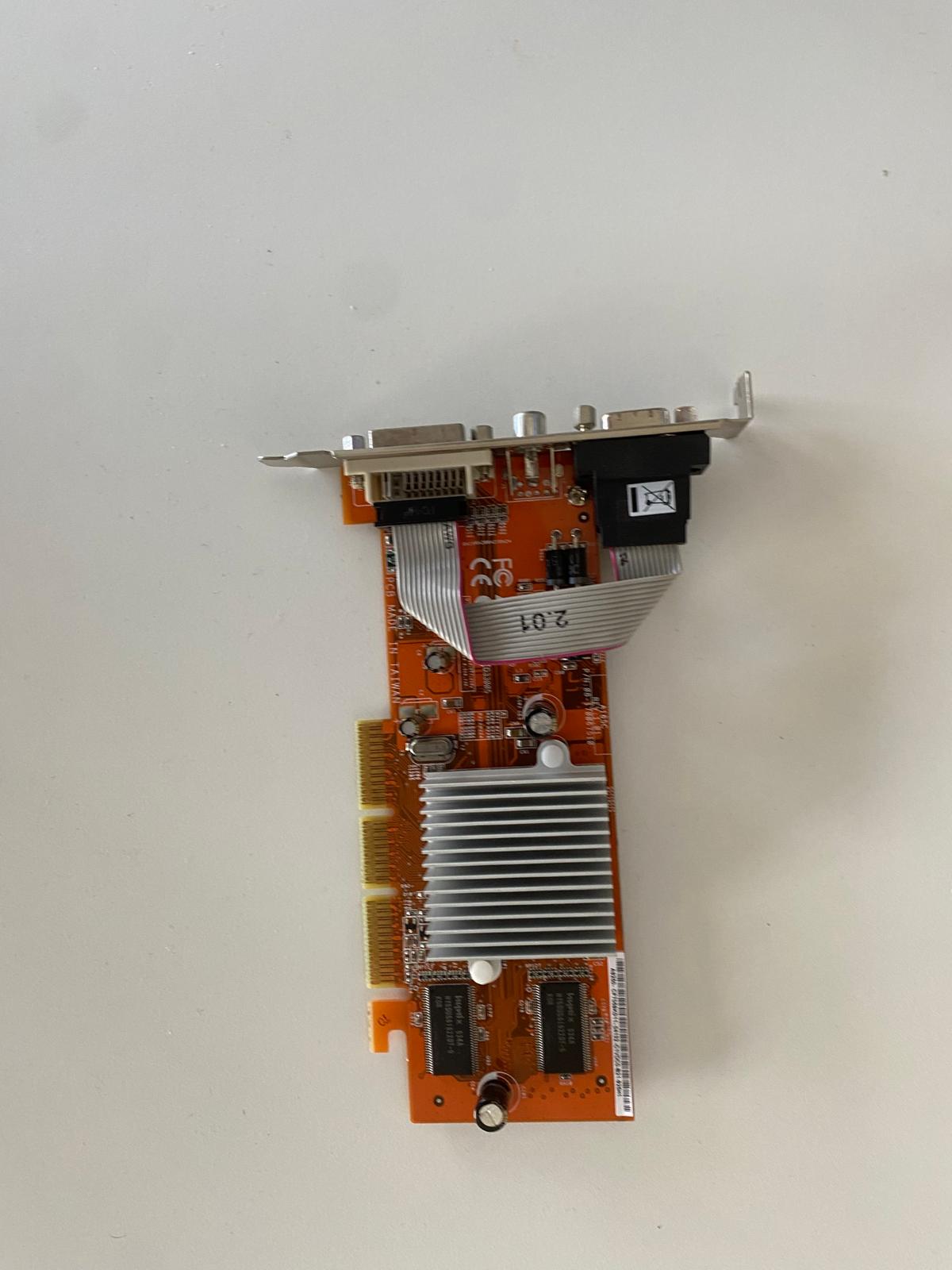
La Scheda Grafica (GPU)
La GPU gestisce il rendering delle immagini ed è indispensabile per gaming, editing video e modellazione 3D. I due produttori di riferimento sono NVIDIA, con le serie RTX 3000, 4000 e 5000, e AMD, con le serie RX 6000 e 7000.
Cosa valutare:
- VRAM: minimo 8GB per un uso moderno
- TDP: influisce sulla scelta dell'alimentatore
- Dimensioni fisiche: verifica che entri nel case
- Compatibilità con i connettori dell'alimentatore
L'Alimentatore (PSU)
L'alimentatore è il componente che spesso si sottovaluta, ma da cui dipende la stabilità dell'intero sistema.
- Certificazione: almeno 80+ Bronze
- Wattaggio: calcola il TDP totale dei componenti e aggiungi un margine del 30%
- Modularità: full modulare, semi modulare o non modulare — influisce sulla gestione dei cavi
Il Case
Il case non è solo estetica: influisce direttamente su temperature e silenziosità del sistema.
Criteri di scelta:
- Compatibilità con il formato della scheda madre
- Qualità dell'airflow (flusso d'aria interno)
- Spazio per la gestione dei cavi
- Filtri antipolvere in dotazione
Come Assemblare un PC: la Procedura Passo-Passo
Come si assembla un PC? La risposta breve: si segue un ordine preciso, componente dopo componente, partendo dalla CPU e finendo con la gestione dei cavi.
Preparazione dell'area di lavoro
Prima di iniziare, procurati:
- Una superficie piana, antistatica e ben illuminata
- Un cacciavite a stella
- Fascette per il cable management
- Pasta termica (se il dissipatore non la include già)
- Il manuale della scheda madre a portata di mano
1. Installazione della CPU
Apri con delicatezza il meccanismo di blocco del socket sulla scheda madre. Allinea il processore seguendo la tacca di riferimento, senza mai forzarlo: deve depositarsi da solo nell'alloggiamento. Abbassa poi la leva di blocco con un movimento deciso ma controllato.
2. Montaggio del dissipatore
Se usi il dissipatore stock, la pasta termica è già applicata. Altrimenti, distribuisci una quantità di pasta termica pari a un chicco di pisello al centro della CPU. Posiziona il dissipatore centralmente e fissalo seguendo le istruzioni del produttore.
3. Inserimento della RAM
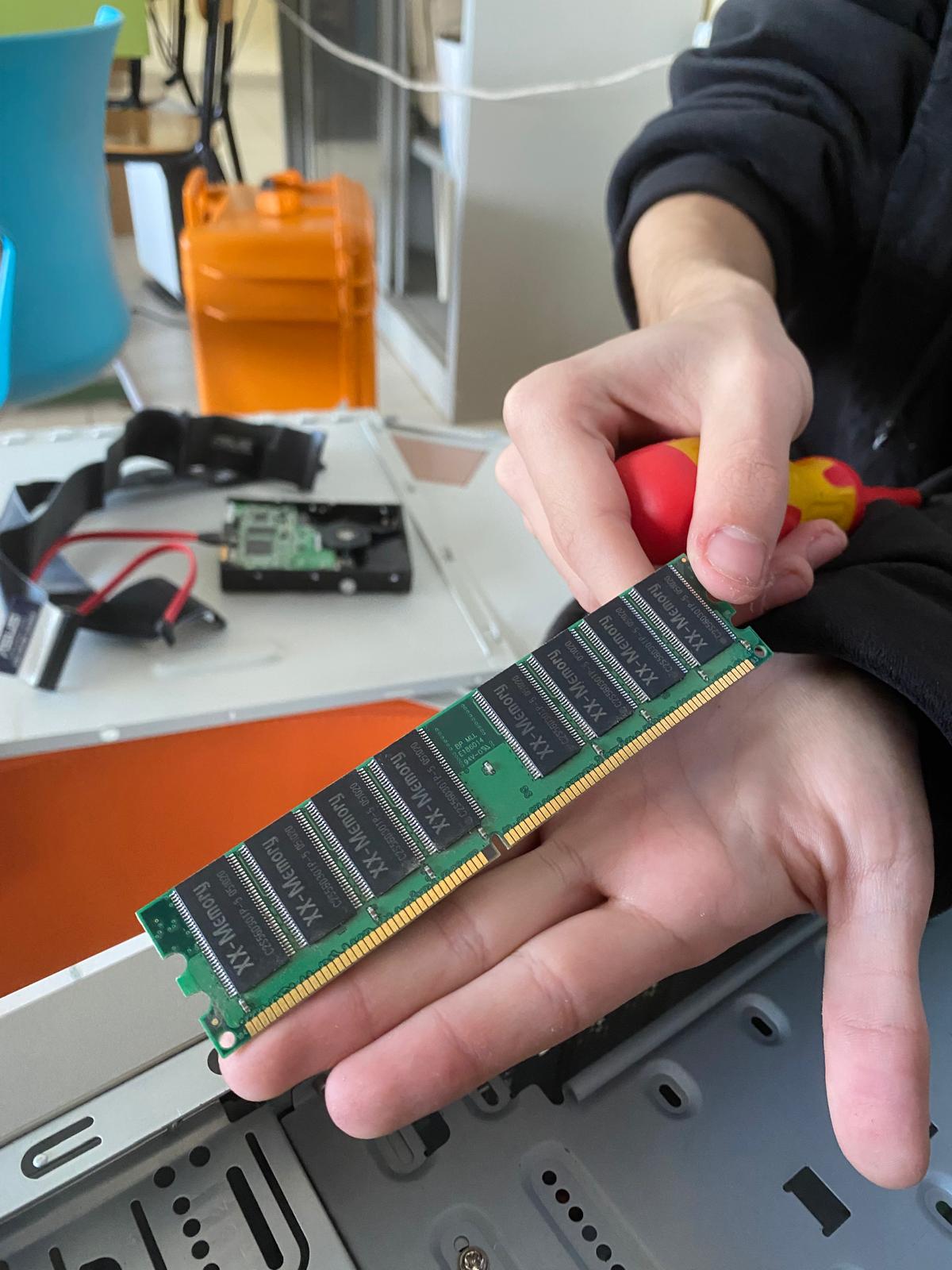
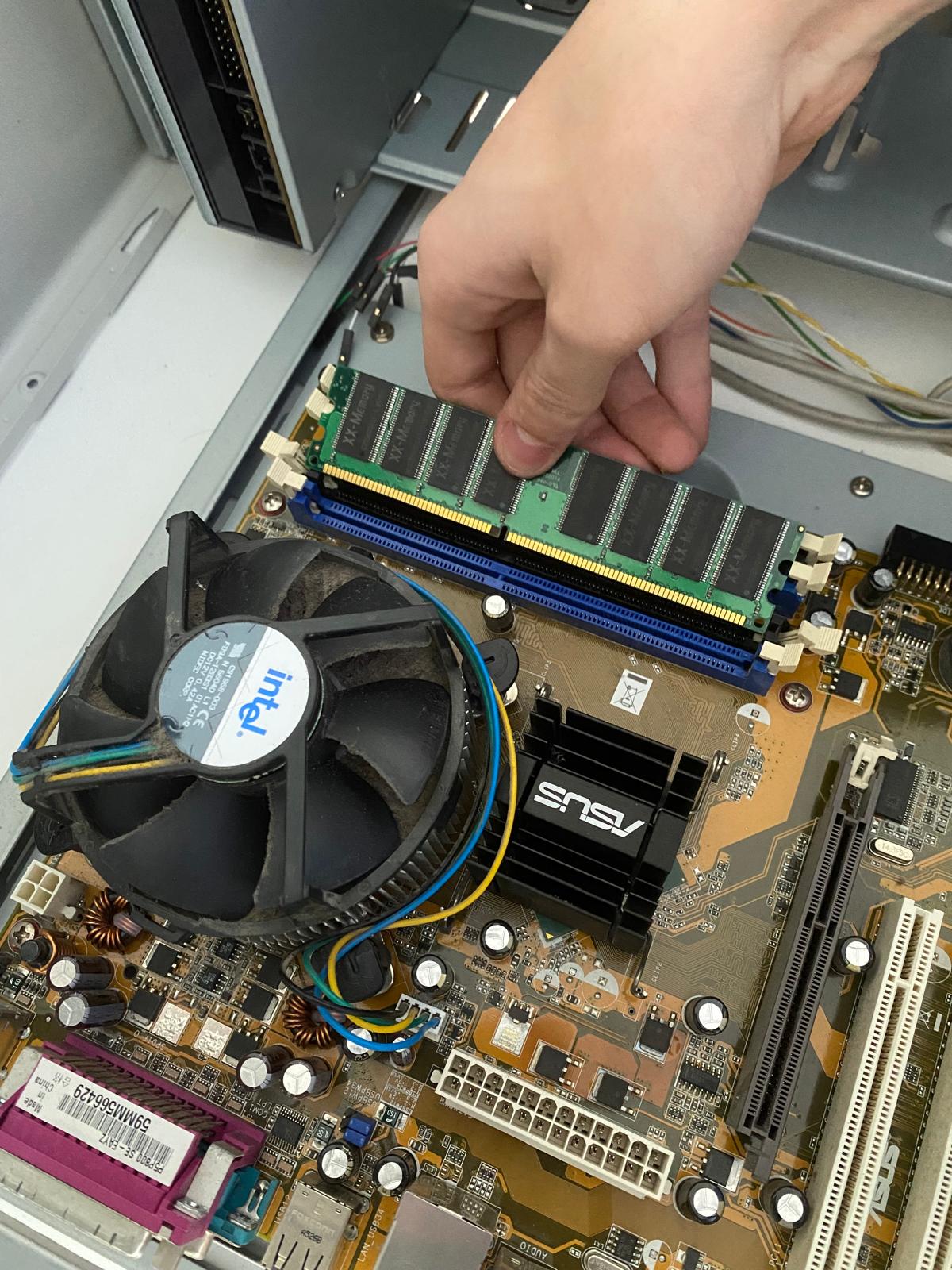
Apri i fermi laterali degli slot RAM. Allinea il modulo rispettando la tacca di riferimento e spingi con decisione fino a sentire lo scatto di conferma.
4. Fissaggio della scheda madre nel case
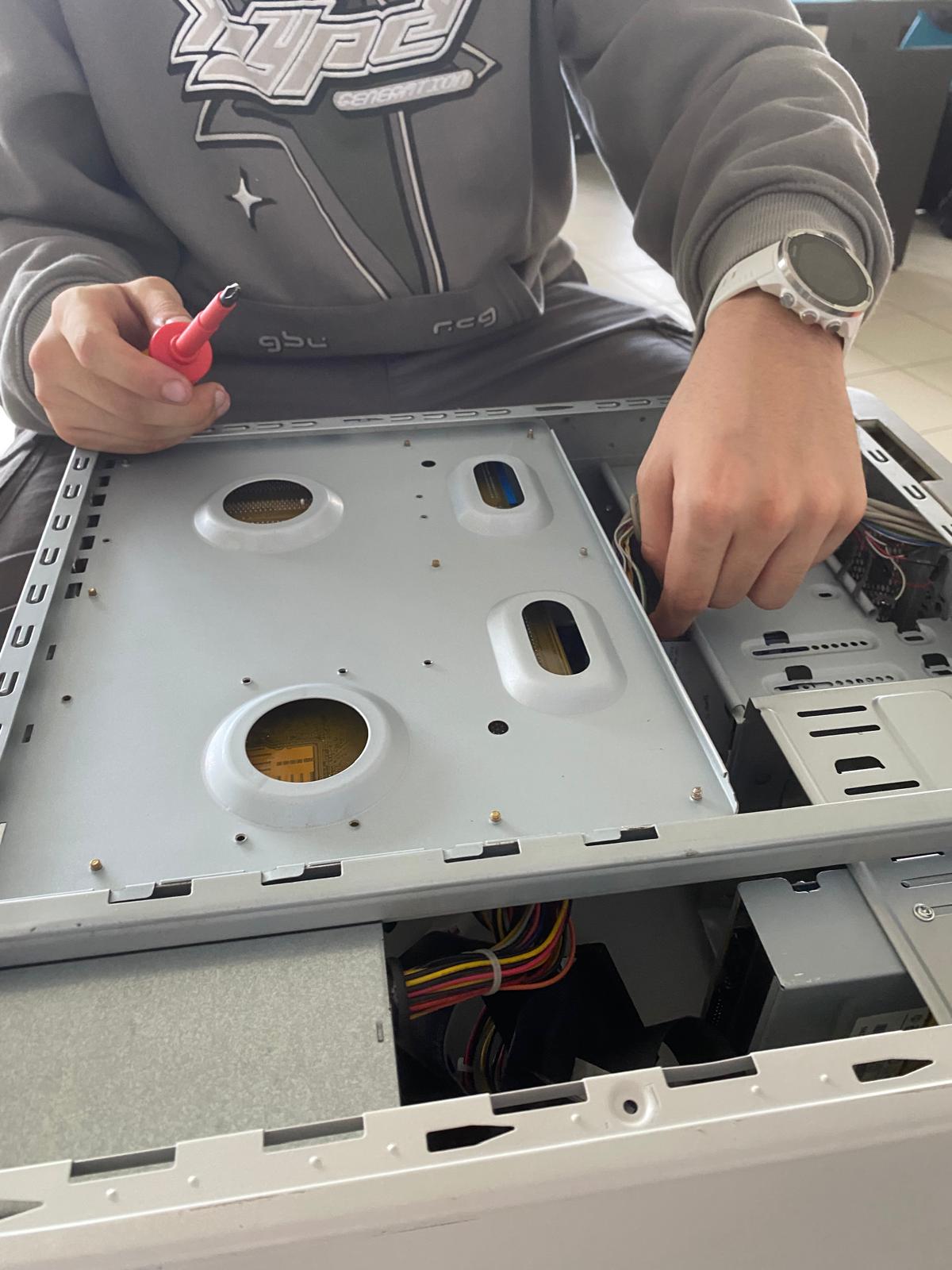
Installa prima gli standoff, i piccoli supporti che isolano la scheda madre dal metallo del case. Posiziona la motherboard allineando i fori agli standoff, verificando che non ci siano contatti metallici diretti.
5. Installazione dell'alimentatore
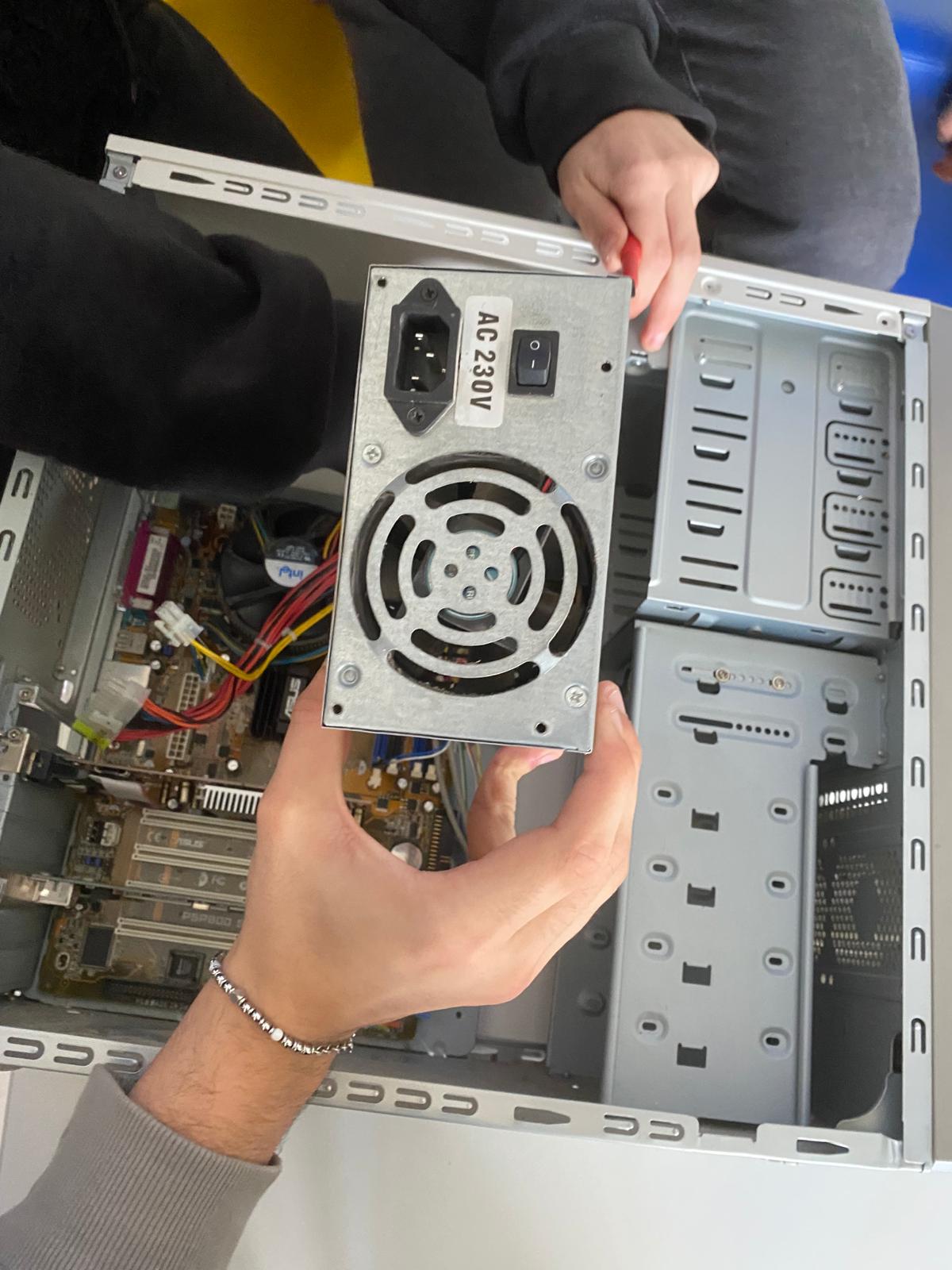
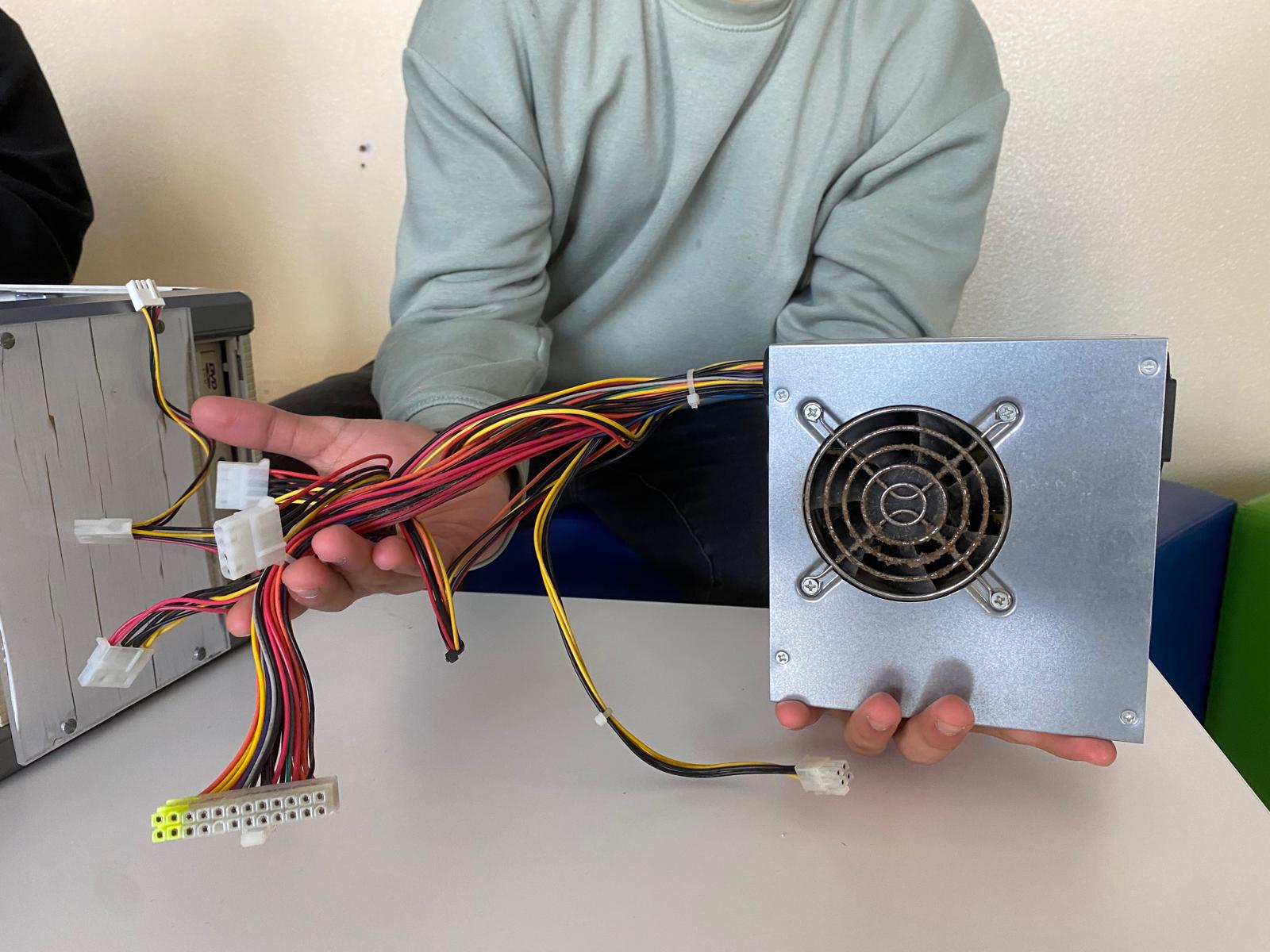
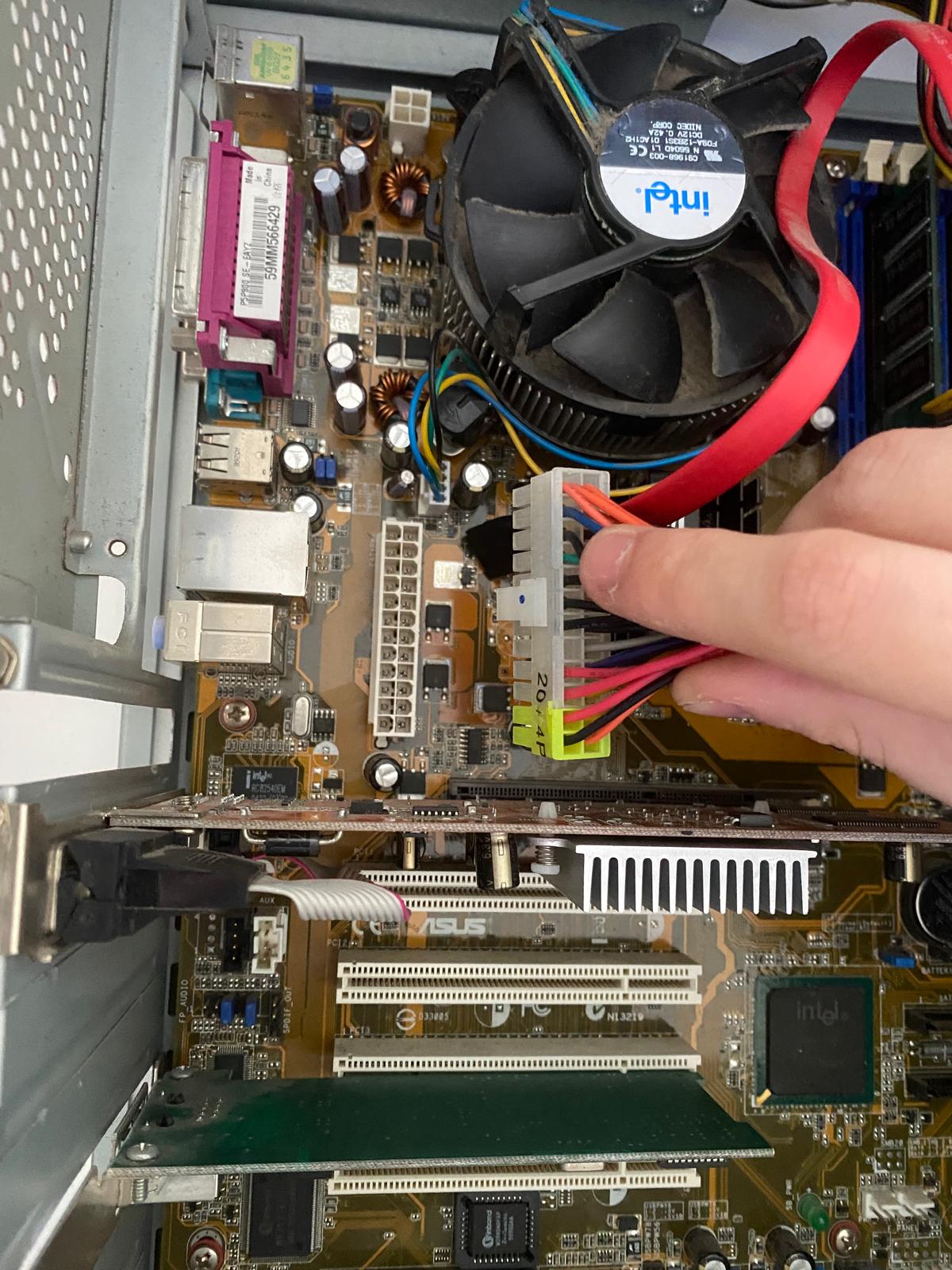
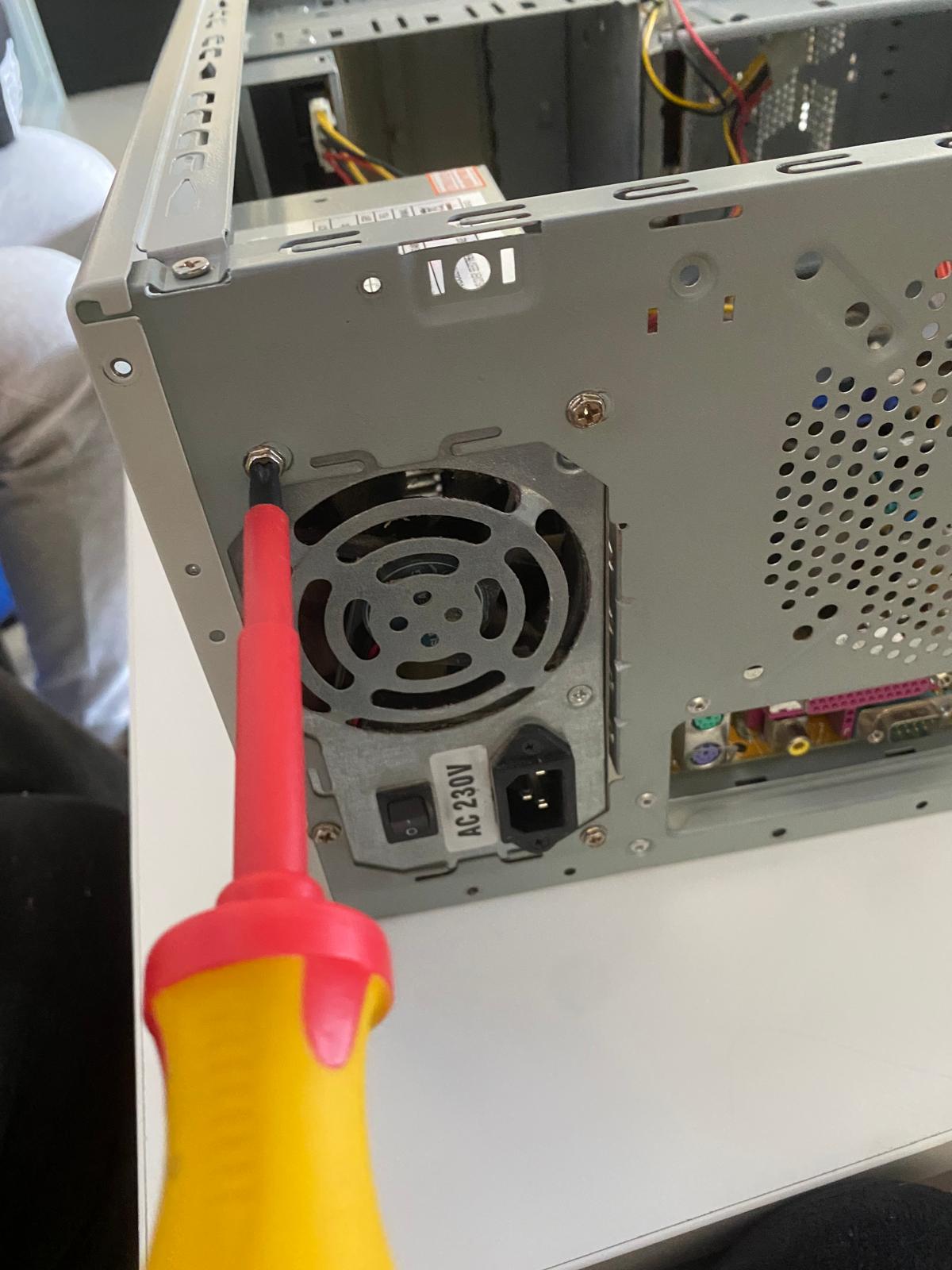
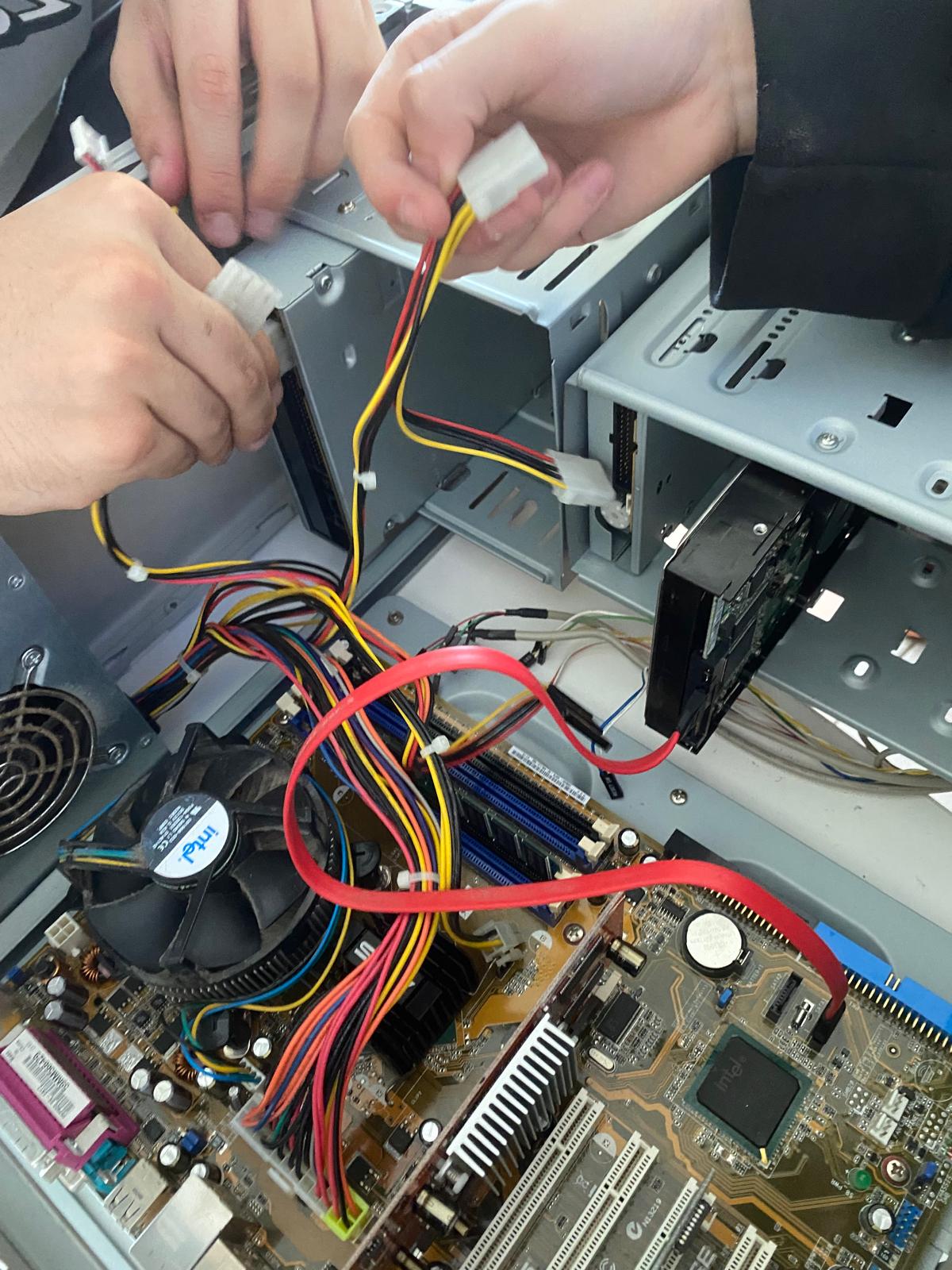
Inserisci la PSU nel proprio vano e fissala con le viti in dotazione. Collega poi i cavi principali seguendo il manuale della scheda madre: il connettore ATX a 24 pin, il connettore CPU (4 o 8 pin), i cavi SATA per lo storage e i connettori del pannello frontale (power switch, LED, USB).
6. Montaggio dello storage
Gli SSD M.2 si inseriscono direttamente negli slot dedicati sulla scheda madre. SSD SATA e HDD tradizionali vanno invece fissati nei supporti del case, collegando sia il cavo dati che quello di alimentazione.
7. Inserimento della scheda grafica
Rimuovi le coperture metalliche sul retro del case corrispondenti allo slot PCIe. Inserisci la GPU spingendola fino in fondo, verificando che scatti in posizione, e fissala con l'apposita vite.
8. Gestione dei cavi
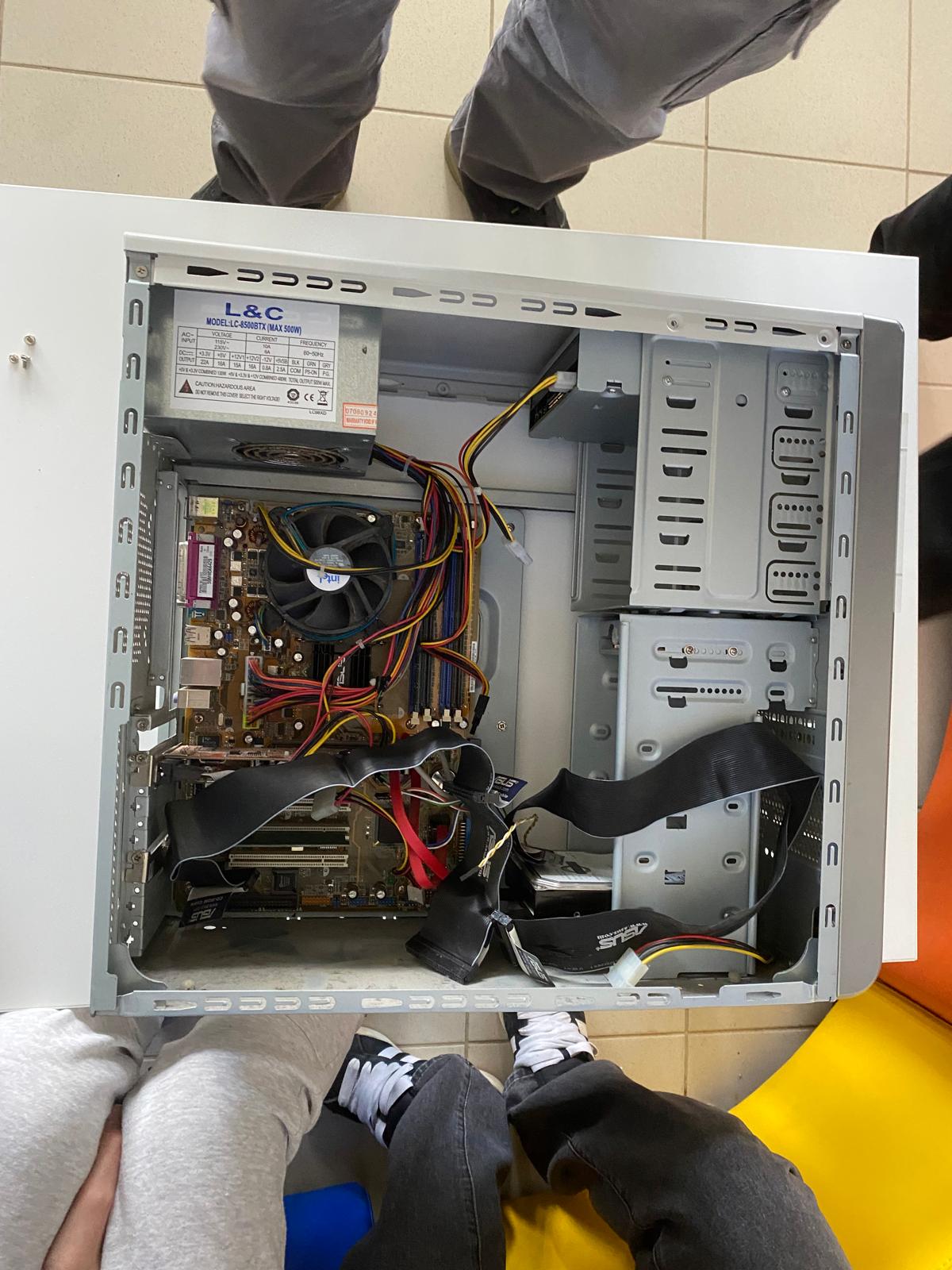
Un buon cable management migliora il flusso d'aria e le temperature interne. Raggruppa i cavi con le fascette, instradali lungo i percorsi predisposti nel case e mantieni tutto ordinato.
9. Controllo finale e primo avvio
Prima di chiudere il case, verifica che tutti i componenti siano ben fissati e i cavi collegati correttamente. Collega monitor, tastiera e mouse, poi premi il tasto di accensione: la comparsa della schermata BIOS conferma che l'assemblaggio è riuscito.
L'ultimo passaggio è l'installazione del sistema operativo che preferisci.
Montaggio Computer
Installazione OS
Manutenzione e Risoluzione dei Problemi Comuni
Un PC assemblato bene richiede comunque manutenzione periodica per restare performante nel tempo.
Manutenzione periodica consigliata
- Pulizia dei filtri antipolvere ogni 2-3 mesi
- Aggiornamento dei driver dei componenti (soprattutto GPU)
- Aggiornamento del BIOS quando disponibile
- Controllo periodico delle temperature interne
- Backup regolare dei dati importanti
Problemi comuni e prime verifiche
| Problema | Prima cosa da controllare |
|---|---|
| Nessun segnale (No POST) | Connessioni RAM e cavo di alimentazione CPU |
| Artefatti video | Collegamento GPU e slot PCIe |
| Instabilità di sistema | Temperature e aggiornamento BIOS |
| Il PC non si accende | Connettore ATX 24 pin e pulsante frontale |
Domande Frequenti
Quanto costa assemblare un PC da zero?
Il costo dipende dalla fascia di prestazioni scelta. Una configurazione base per uso ufficio parte da poche centinaia di euro, mentre una build gaming o professionale può superare i 1.500-2.000 euro a seconda di CPU e GPU scelte.
È difficile assemblare un PC per un principiante?
No, se segui una sequenza ordinata e non hai fretta. La parte più delicata è l'installazione della CPU: va fatta con attenzione, senza mai forzare i componenti.
Quanto tempo serve per assemblare un computer?
In media tra le due e le quattro ore, includendo cable management e controlli finali. Il tempo si riduce con l'esperienza.
Meglio Intel o AMD per un primo PC assemblato in casa?
Non esiste una risposta univoca: dipende da budget, uso previsto e compatibilità con la scheda madre scelta. Entrambi i produttori offrono valide opzioni in ogni fascia di prezzo.
Cosa fare se il PC non si accende al primo avvio?
Controlla prima i collegamenti più critici: connettore ATX a 24 pin, connettore CPU, RAM ben inserita e cavo del pulsante di accensione collegato correttamente al pannello frontale.